


อยากสั่งพิมพ์งานให้เร็ว เริ่มต้นที่เตรียมไฟล์
ก่อนส่งงานให้โรงพิมพ์ ควรเตรียมไฟล์อย่างไรเพื่อให้เราสามารถพิมพ์งานได้เร็วที่สุด
ในยุคดิจิตอลต้องแข่งกับเวลาด้วยความเร่งรีบและตารางงานที่ยุ่งเหยิง
ทำให้หลายๆคนอาจจะไม่มีเวลามากพอที่จะรองานพิมพ์ที่ต้องใช้เวลาผลิตนานหลายๆอาทิตย์ ดังนั้นวิธีที่ดีที่สุด ที่จะทำให้โรงพิมพ์ช่วยพิมพ์งานของทุกคนให้เร็วขึ้นได้
ก็มาจากการเตรียมไฟล์ก่อนส่งพิมพ์ การเตรียมไฟล์แบ่งหัวข้อได้ตาม
กำหนดขนาดงานให้ถูกต้องตามที่ต้องการพิมพ์
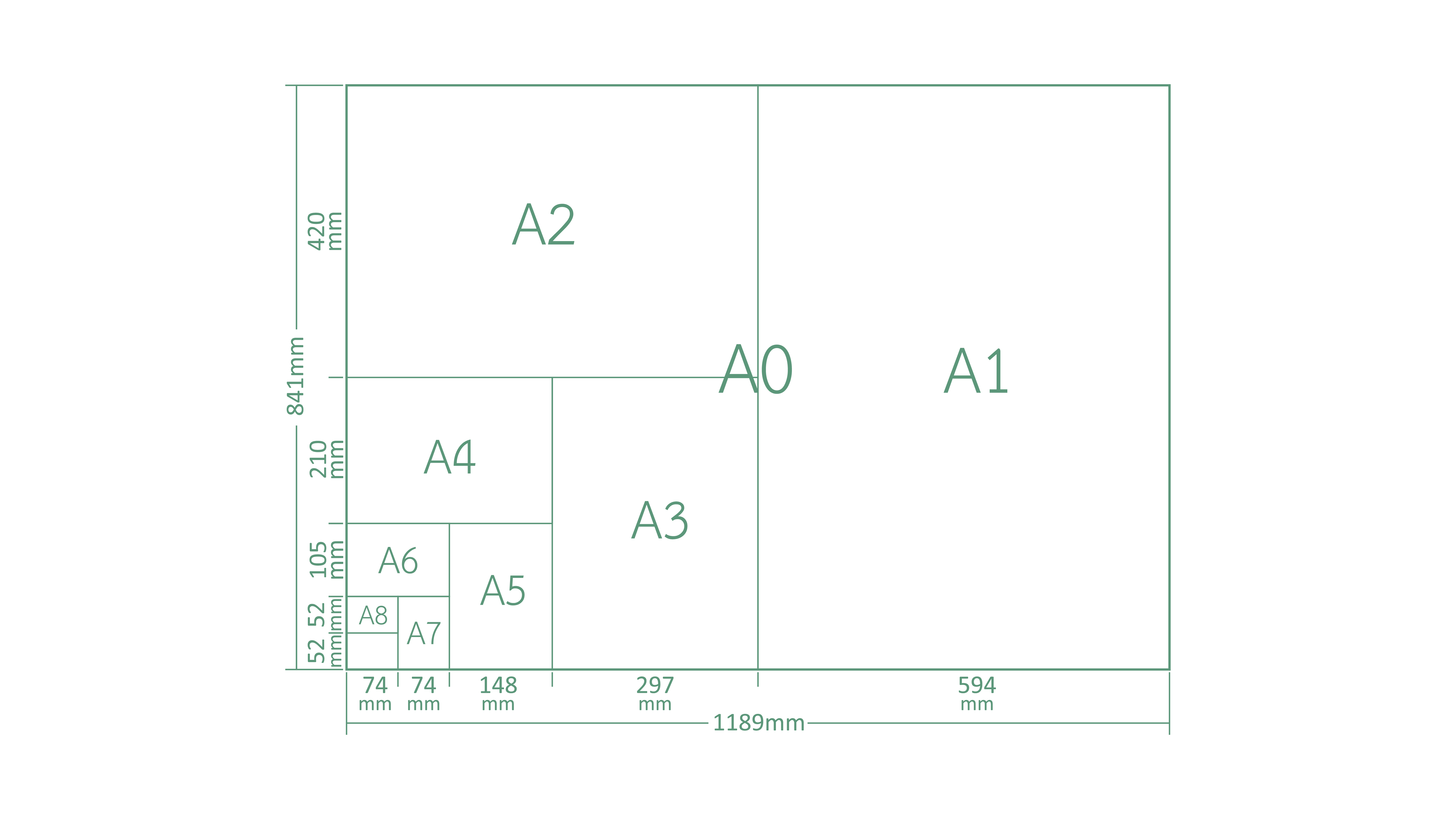
ในสื่อ Online เราจะกำหนดขนาดงานเท่าใดก็ได้ เพียงขอให้ Dimension ตามที่เราต้องการ (เช่น 1:1, 3:4, 16:9) และภาพไม่เล็กเกินไปแต่ในงานพิมพ์
ถ้าต้องการจะออกแบบงานขนาด A4 ก็ต้องกำหนดขนาดเป็น A4 ตั้งแต่ตอนที่ออกแบบเพราะตอนนำเข้ากระบวนการเตรียมไฟล์ก่อนพิมพ์ หากขนาดไม่ถูกต้อง อาจเสี่ยงที่ไฟล์จะผิดเพี้ยนจากที่ออกแบบได้
กำหนดโหมดสีเป็น CMYK ไม่อยากให้สีเพี้ยน อย่าลืมตั้งค่าเป็น C M Y K
ในสื่อ Online เราใช้โหมดที่เหมาะสมคือโหมดสี RGB แต่ในงานพิมพ์โหมดสีที่เหมาะจะเป็น CMYK ในการพิมพ์งาน สีหลักที่เราใช้ก็คือ C M Y K

สีที่ใช้ mode CMYK
สีที่ใช้ mode RGB
จะสังเกตได้ว่า ระบบสี CMYK เมื่อมองจากจอนั้นจะเป็นสีที่อ่อนและสดใสสู้สีแบบ RGB ไม่ได้ ก็เนื่องจากหน้าจอคอมพิวเตอร์ โทรศัพท์ ของเรานั้นลองระบการทำงานสีแบบ RGB ทำให้เรามองเห็นสีในโหมด CMYK ได้ไม่ดีนัก
ระบบสี CMYK คือ เป็นระบบสีที่ใช้ในอุสาหกรรมการพิมพ์เป็นหลัก ไม่ว่าจะเป็น พิมพ์หนังสือ นิตยสาร โปรเตอร์ แผ่นพับ กล่อง บรรจุภัณฑ์ต่าง ๆ หรืองานไวนิลทั่วไป ก็ใช้ระบบสีแบบ CMYK
C M Y K ย่อมาจาก

Cyan
(สีฟ้า)
(สีฟ้า)
Magenta
(สีแดงอมม่วง)
(สีแดงอมม่วง)
Yellow
(สีเหลือง)
(สีเหลือง)
Key
(สีดำ ไม่ได้ใช้ B Black)
Final CMYK
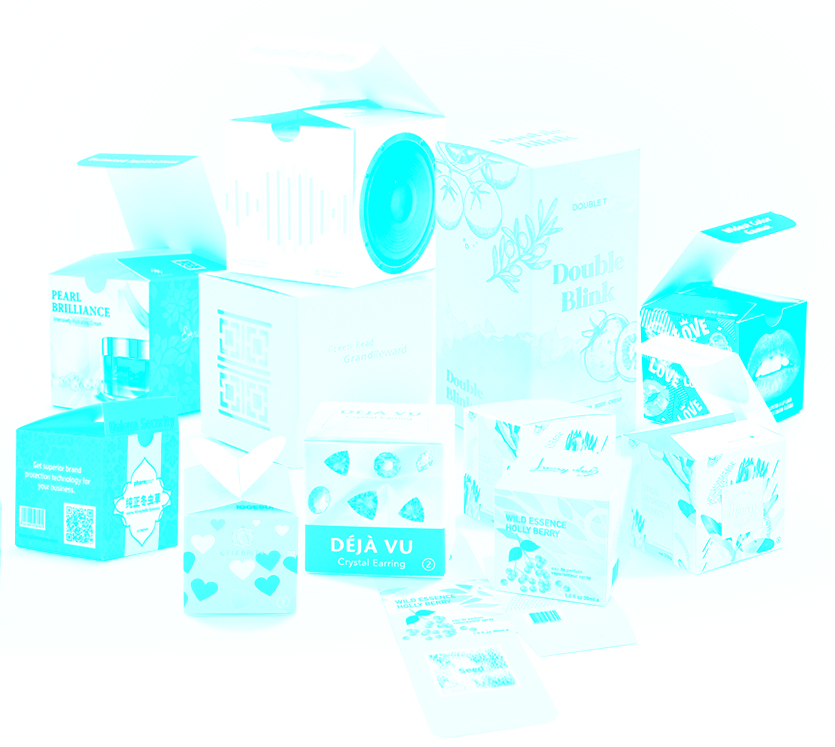
Cyan (สีฟ้า)
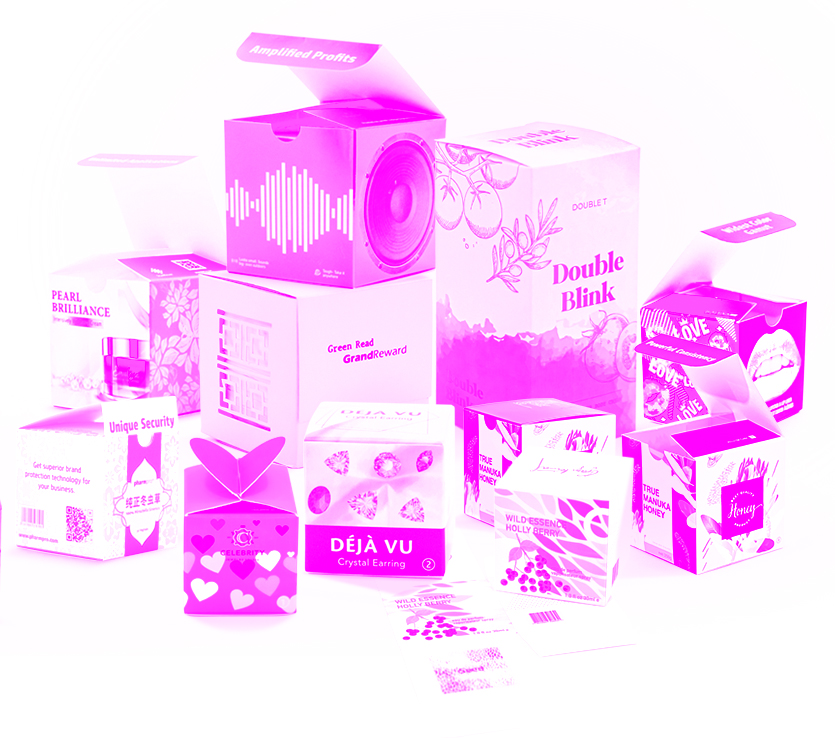
Magenta (สีแดงอมม่วง)
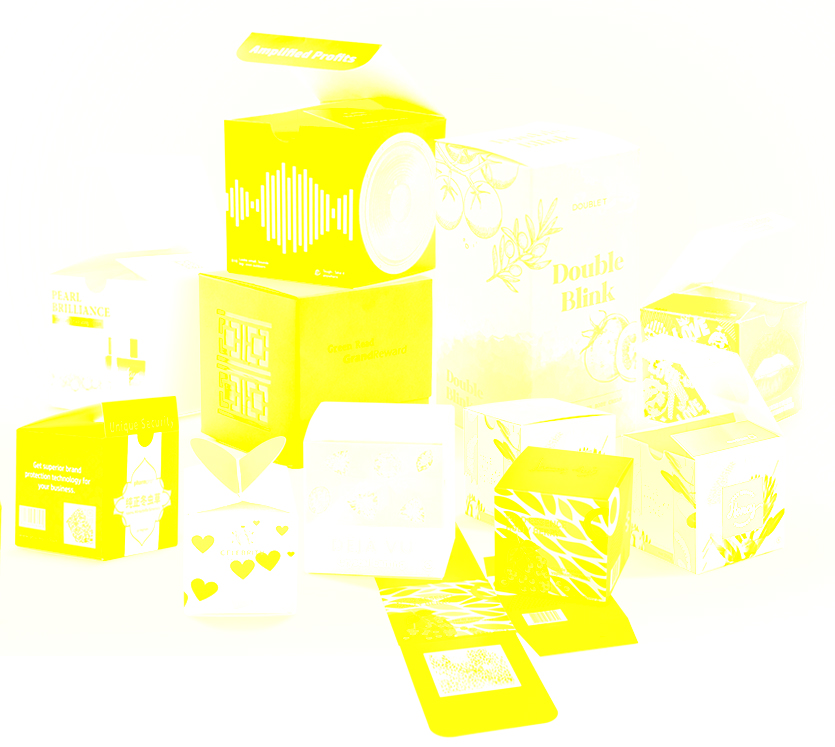
Yellow (สีเหลือง)
Key (สีดำ ไม่ได้ใช้ B Black)
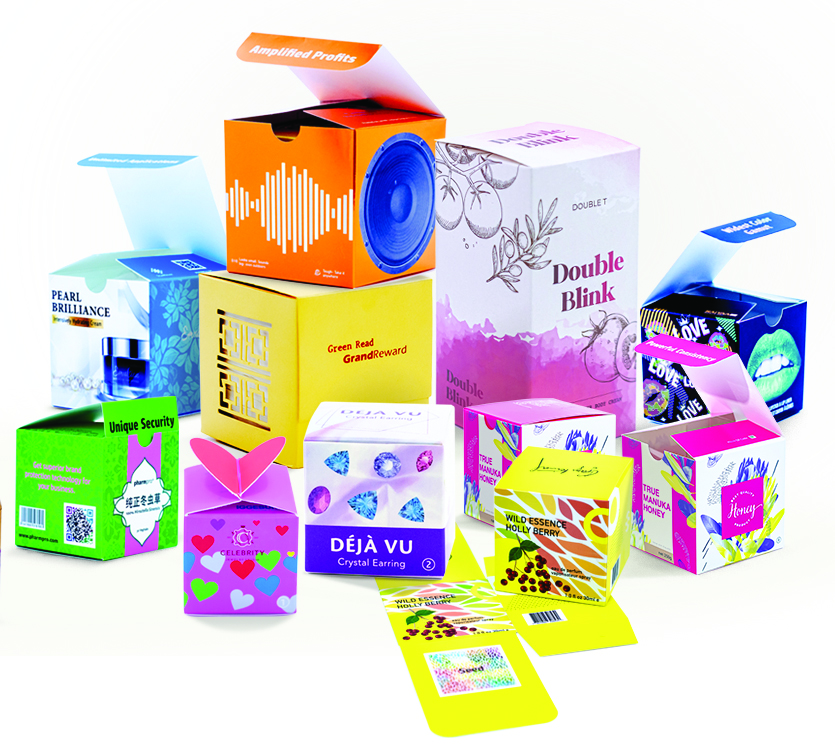
Final CMYK
CMYK เป็นการพิมพ์โดยการนำสีทั้ง 4 สี มารวมกันแล้วเกินภาพต้นฉบับที่เราต้องการ ระบบการพิมพ์ 4 สีเป็นระบบที่นิยมใช้กันมากโดยทั่วไป ทั้ง งานโปรเตอร์ แผ่นพับ หรืองานไวนิล แต่งานหนังสือบางครั้งก็จะพิมพ์ 4 สี แค่ปกหนังสือเนื้อในนั้น จะพิมพ์เพียงแค่สีดำ หรือ พิมพ์ 2 สีเป็นอีก 1 สีที่ผสมระหว่าง K บวกกับอีก 1 สี (CMY) นั้นเอง
การกำหนดค่าสีในงานที่จะทำการส่งโรงพิมพ์ เราจะเรื่องจากค่าสี CMKY เท่านั้น เพราะถ้าเราเลือกค่าจาก RGB ที่เป็น #CCC สีที่ออกมานั้นจะผิดเพียนไปจากหน้าจอที่เราเห็น เราจึงต้องกำหนดแบบ CMYK เช่น C = 100 M = 0 Y = 100 K = 0 เราก็จะได้ค่าสีที่แน่นอนสำหรับงานพิมพ์ การกำหนดสีของ CMYK กำหนดได้แต่ละสี คือ 0-100หรือหากลูกค้ามีการใช้สีพิเศษอื่นๆ ด้วย ก็สามารถบอกโรงพิมพ์ของเราได้เช่นกัน
การสร้างไฟล์งานสิ่งพิมพ์ เพื่อส่งโรงพิมพ์
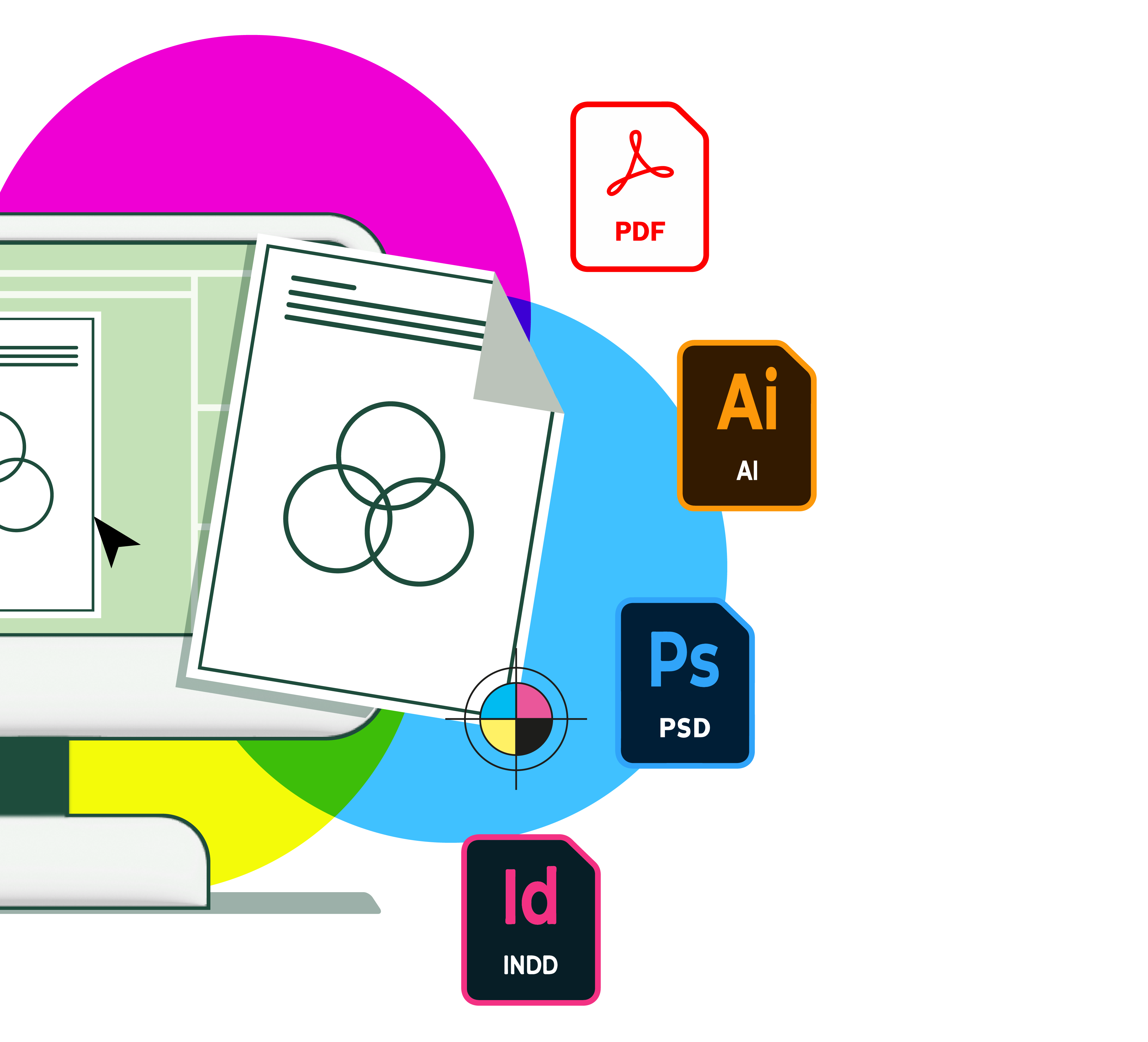
เราต้องมั่นใจว่าไฟล์งานของเรา เป็นไฟล์งานที่ใช้งาน mode CMYK ซึ่งโปรแกรมที่นักออกแบบงานนิยมใช้กันมาก คือ Adobe Photoshop Adobe Illustrator หรือ Adobe InDesign
ไฟล์สำหรับพิมพ์ สกุลของไฟล์ที่เหมาะใช้พิมพ์จะมีไฟล์ 4 ชนิด ดังนี้
- ไฟล์ PDF (.pdf) ที่ Save ออกมาเป็น PDF-X4
- ไฟล์ Illustrator (.ai) ที่ Embed Image และ Create outline font แล้ว หรือ แนบรูปและ font มากับไฟล์ด้วย (แนะนำให้ export file ด้วยเมนู package file)
- ไฟล์ Indesign (.indd) ที่ Embed Image และ Create outline font แล้ว หรือ แนบรูปและ font มากับไฟล์ด้วย (แนะนำให้ export file ด้วยเมนู package file)
- ไฟล์ Photoshop (.psd) ที่มี Resolution อย่างน้อย 300dpi/inch
การสร้างไฟล์งานสิ่งพิมพ์ เพื่อส่งโรงพิมพ์
เราต้องมั่นใจว่าไฟล์งานของเรา เป็นไฟล์งานที่ใช้งาน mode CMYK ซึ่งโปรแกรมที่นักออกแบบงานนิยมใช้กันมาก คือ Adobe Photoshop Adobe Illustrator หรือ Adobe InDesign
ไฟล์สำหรับพิมพ์ สกุลของไฟล์ที่เหมาะใช้พิมพ์จะมีไฟล์ 4 ชนิด ดังนี้
- ไฟล์ PDF (.pdf) ที่ Save ออกมาเป็น PDF-X4
- ไฟล์ Illustrator (.ai) ที่ Embed Image และ Create outline font แล้ว หรือ แนบรูปและ font มากับไฟล์ด้วย (แนะนำให้ export file ด้วยเมนู package file)
- ไฟล์ Indesign (.indd) ที่ Embed Image และ Create outline font แล้ว หรือ แนบรูปและ font มากับไฟล์ด้วย (แนะนำให้ export file ด้วยเมนู package file)
- ไฟล์ Photoshop (.psd) ที่มี Resolution อย่างน้อย 300dpi/inch
กำหนดค่า Bleed (ตัดตก) และ Margin (ระยะปลอดภัย) อย่างน้อย 3 มม.
ไม่อยากให้งานติดขอบสีขาวๆ หรือโดนตัดบางส่วนออกไป อย่าลืมตั้งค่าหน้ากระดาษเผื่อตัดตกด้วย สำหรับในบางงาน เช่น งานหนังสือ, งานนามบัตร, งานแผ่นพับ ใบปลิวต่างๆ หรืองานที่มีลักษณะเป็นแผ่นๆ เราแนะนำให้ตั้งค่าระยะตัดตก (Bleed) ด้านละ 3 – 5 มิลลิเมตร เพื่อให้รู้ขอบเขตที่สามารถวางข้อความแล้วรู้ว่าข้อความจะไม่โดนตัด และรู้ว่าควรวางรูปภาพ หรือองค์ประกอบอื่นๆ เกินออกไปแค่ไหน ถึงจะทำให้ไม่มีขอบสีขาว ที่ไม่ใช่งานของตนเองโผล่เข้ามา หากไม่มั่นใจว่าต้องตั้งค่า เว้นระยะยังไง ให้โรงพิมพ์ของเราช่วยดูได้เช่นกัน
กำหนดค่า Bleed (ตัดตก) และ Margin (ระยะปลอดภัย) อย่างน้อย 3 มม.
ไม่อยากให้งานติดขอบสีขาวๆ หรือโดนตัดบางส่วนออกไป อย่าลืมตั้งค่าหน้ากระดาษเผื่อตัดตกด้วย สำหรับในบางงาน เช่น งานหนังสือ, งานนามบัตร, งานแผ่นพับ ใบปลิวต่างๆ หรืองานที่มีลักษณะเป็นแผ่นๆ เราแนะนำให้ตั้งค่าระยะตัดตก (Bleed) ด้านละ 3 – 5 มิลลิเมตร เพื่อให้รู้ขอบเขตที่สามารถวางข้อความแล้วรู้ว่าข้อความจะไม่โดนตัด และรู้ว่าควรวางรูปภาพ หรือองค์ประกอบอื่นๆ เกินออกไปแค่ไหน ถึงจะทำให้ไม่มีขอบสีขาว ที่ไม่ใช่งานของตนเองโผล่เข้ามา หากไม่มั่นใจว่าต้องตั้งค่า เว้นระยะยังไง ให้โรงพิมพ์ของเราช่วยดูได้เช่นกัน
กำหนดค่า Bleed (ตัดตก) และ Margin (ระยะปลอดภัย) อย่างน้อย 3 มม.
ไม่อยากให้งานติดขอบสีขาวๆ หรือโดนตัดบางส่วนออกไป อย่าลืมตั้งค่าหน้ากระดาษเผื่อตัดตกด้วย สำหรับในบางงาน เช่น งานหนังสือ, งานนามบัตร, งานแผ่นพับ ใบปลิวต่างๆ หรืองานที่มีลักษณะเป็นแผ่นๆ เราแนะนำให้ตั้งค่าระยะตัดตก (Bleed) ด้านละ 3 – 5 มิลลิเมตร เพื่อให้รู้ขอบเขตที่สามารถวางข้อความแล้วรู้ว่าข้อความจะไม่โดนตัด และรู้ว่าควรวางรูปภาพ หรือองค์ประกอบอื่นๆ เกินออกไปแค่ไหน ถึงจะทำให้ไม่มีขอบสีขาว ที่ไม่ใช่งานของตนเองโผล่เข้ามา หากไม่มั่นใจว่าต้องตั้งค่า เว้นระยะยังไง ให้โรงพิมพ์ของเราช่วยดูได้เช่นกัน
Layer ยิ่งละเอียด งานยิ่งเร็วขึ้น
แยก Layer ที่จะทำให้เราทำงานได้เร็วที่สุด คือการแยก Layer ตามนี้
- Layer สำหรับพิมพ์งาน ยิ่งพิมพ์งานหลายสี หรือมีสีพิเศษเพิ่มเติม เช่น สี Pantone, สี Metalic เราแนะนำให้แยกตามสีด้วย
- Layer สำหรับพิมพ์งาน ยิ่งพิมพ์งานหลายสี หรือมีสีพิเศษเพิ่มเติม เช่น สี Pantone, สี Metalic เราแนะนำให้แยกตามสีด้วย
- Layer พิมพ์เทคนิคพิเศษต่างๆ เช่น ปั๊มฟอยล์ ปั๊มนูน
ไม่อยากให้รูปหาย อย่าลืมฝังรูปมาในไฟล์งาน
บางคนอาจเคยเจอปัญหาว่าโรงพิมพ์ติดต่อกลับมาว่าเปิดไฟล์แล้วไม่มีรูปขึ้นมาเลย นั่นก็เป็นเพราะเราไม่ได้ฝังรูป (Embed) รูปไปกับไฟล์งานนั้น ทำให้โรงพิมพ์ที่ไม่มีรูปที่ลูกค้าใช้อยู่ในเครื่อง ไม่เห็นรูปภาพแสดงขึ้นมานั่นเอง ดังนั้นอย่าลืมฝังรูป หรือส่งเป็นไฟล์รูปที่ใช้ในงานมาให้โรงพิมพ์ด้วยก็ได้เช่นกัน
อย่าลืมดูในส่วนของข้อความที่ใช้ Font แบบต่างๆ
เหมือนกับในกรณีของรูปภาพ เพราะในบางครั้งโรงพิมพ์ของเราอาจจะไม่ได้มี Font แบบที่ลูกค้าใช้ ทำให้เปิดไฟล์มาแล้ว รูปแบบ, ขนาด และตำแหน่งของ Font เพี้ยนไปจากเดิม
หากไม่ต้องการให้เกิดกรณีแบบนี้ขึ้น สามารถทำได้โดย Create Outlines ของข้อความนั้นๆ (ใน Illustrator) หรือ Convert to Shape (ใน Photoshop) และแนะนำให้แนบไฟล์ที่เป็น jpg หรือ pdf มาให้เราด้วย เพื่อใช้อ้างอิงความถูกต้องอีกครั้ง
หากไม่ต้องการให้เกิดกรณีแบบนี้ขึ้น สามารถทำได้โดย Create Outlines ของข้อความนั้นๆ (ใน Illustrator) หรือ Convert to Shape (ใน Photoshop) และแนะนำให้แนบไฟล์ที่เป็น jpg หรือ pdf มาให้เราด้วย เพื่อใช้อ้างอิงความถูกต้องอีกครั้ง
